
写作与日常沟通
按住说话,把内容输入到光标处
长按语音键说话,松开后转成文字;也可单击开启持续语音输入。写邮件、记录想法或准备话术时,先完成输入,再检查和修改。
用在你的工作里
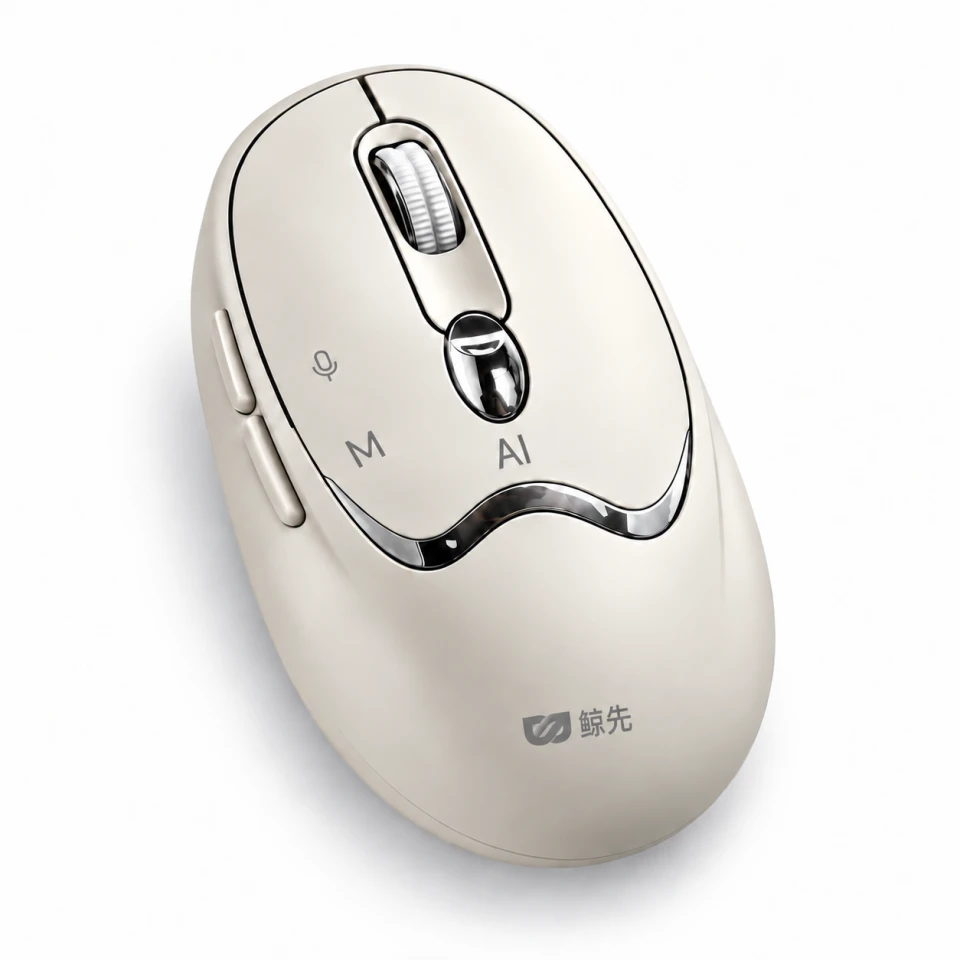
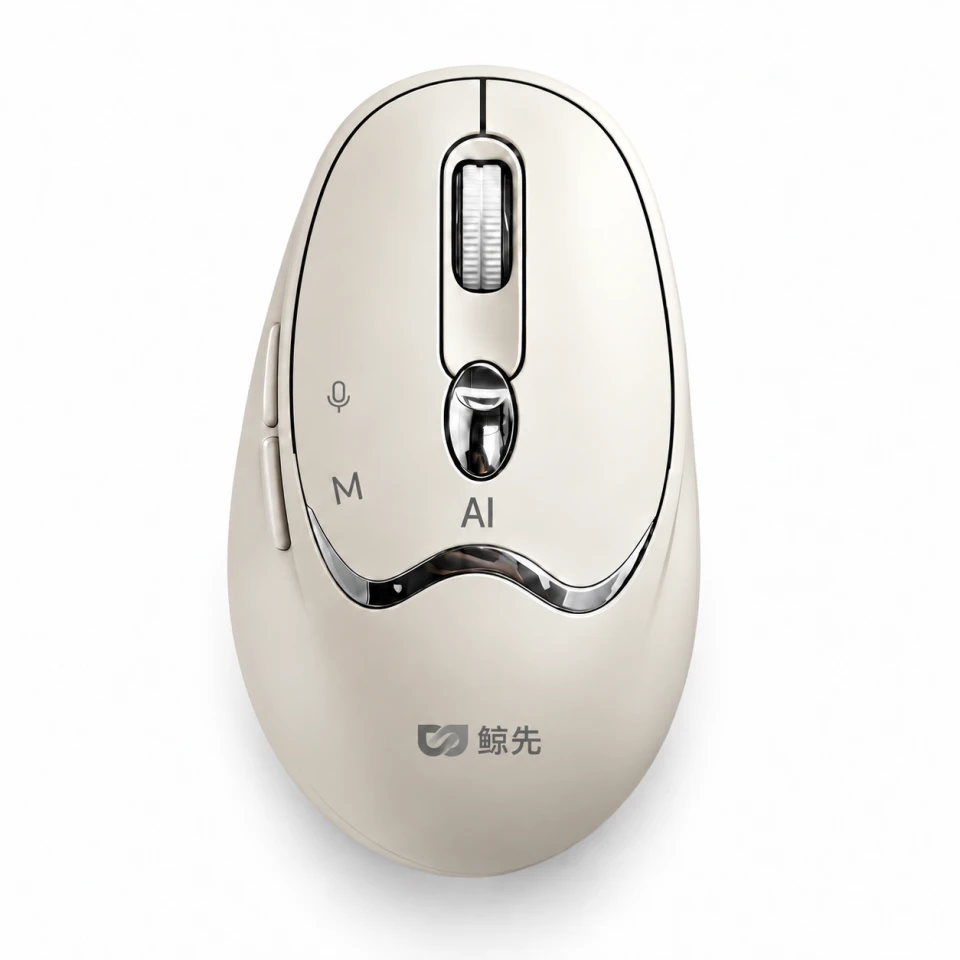
鲸先 AI 鼠标既是日常鼠标,也是桌面办公应用的快捷入口。用按键说出需求,在鲸先办公电脑端 APP 或其他应用中继续工作。
上手流程
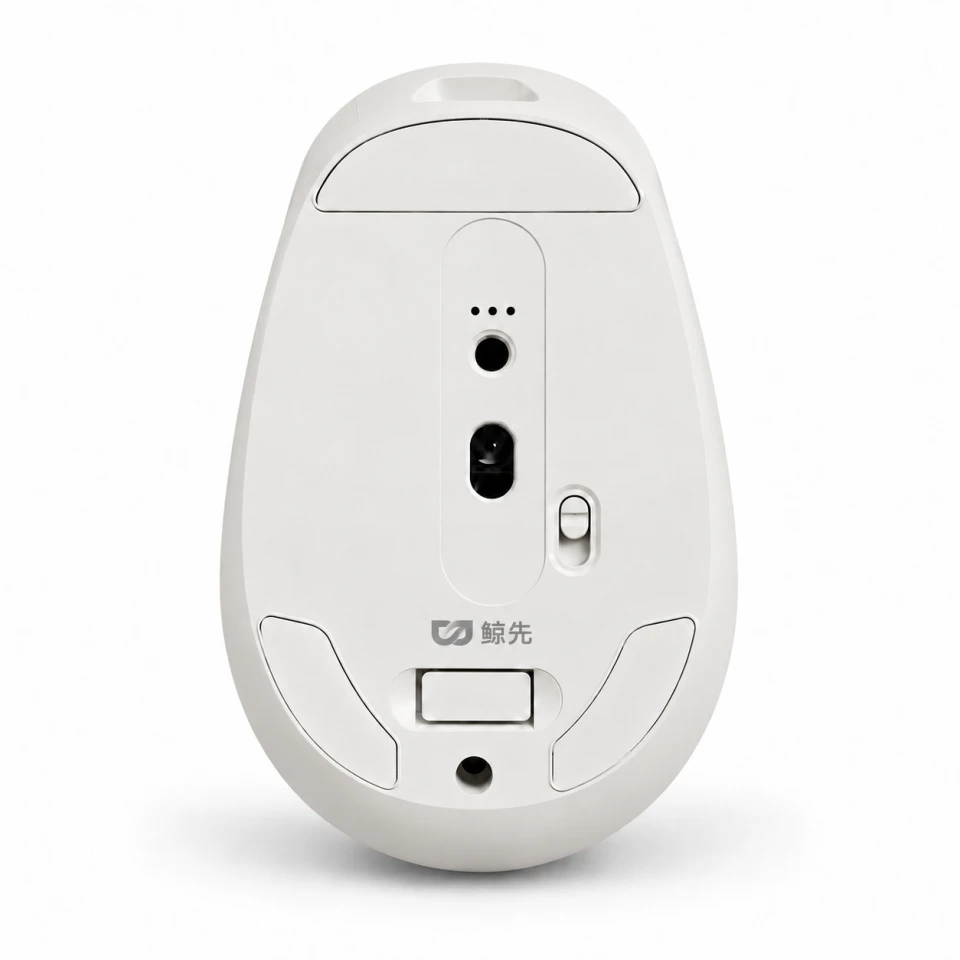
选择蓝牙或 2.4G 模式。蓝牙设备名为 ZT AI Mouse;2.4G 模式使用鼠标底部收纳的 USB 接收器。
安装鼠标配套工具,打开鲸先办公电脑端 APP 或常用办公应用,登录相应账号。
先打开目标智能体,在鼠标管理程序的“切换智能体”中选中它,显示在线后使用。按需要设置 AI、语音和 M 键,并保存设置。
查看生成内容,修改后导出所需文件。回车或发送操作前,确认当前应用和光标位置。
三键均可自定义单击与长按;修改后保存设置。
配套桌面软件
文案、PPT、表格、发票与文档整理等能力由配套桌面软件提供。鼠标负责快捷唤起与输入;使用鲸先办公或其他应用时,具体任务与输出方式由所选应用提供。
在专家中心输入需求、附上资料,生成周报、摘要、产品介绍、策划或分析建议,并通过对话继续修改。
按主题和参考资料生成演示稿,确认规划与预览后导出 PPTX;表格可复制、导出 Word / Excel 或查看图表。
上传发票图片或 PDF,整理为费用报销单 XLSX 与发票附件 PDF,检查重复及异常提示;还可转换 Office、PDF、Markdown 和图片等文档。
将主题或资料整理成思维导图,可导出 HTML、SVG、PNG 或 Markdown;也可使用 AI 生图,或把单张图片去除背景后保存为透明 PNG。
关键参数
AI、语音和翻译功能依赖配套软件;不代表鼠标硬件可离线运行 AI。
配套与使用
可配合鲸先办公电脑端 APP,以及 WorkBuddy、千问办公、OpenClaw(小龙虾)等应用使用。按键唤起、语音输入与自定义操作按目标应用和个人习惯设置。
支持 Windows / macOS。鼠标配套设置工具为 ZBuddy,蓝牙名称为 ZT AI Mouse;使用 AI 功能时,打开并登录目标应用,保持所需网络连接。
自定义单击或长按后需保存设置。生成文案、PPT、表格和票据材料应由使用者复核;发票整理不等于税务真伪查验、报销审批或自动入账。
鼠标可配合鲸先办公电脑端 APP,也可用于 WorkBuddy、千问办公、OpenClaw(小龙虾)等应用。按使用习惯设置快捷操作,在目标应用中输入需求、查看并处理结果。
进一步了解
底部开关上拨为蓝牙,中间为关闭,下拨为 2.4G。蓝牙配对名为 ZT AI Mouse;2.4G 模式需将底部收纳的 USB 接收器插入电脑。
在鼠标设置的“云指令设置”中添加文件、文件夹、网站或固定文本,并保存指令。将按键设为 AI 助手后配合使用;云指令与按键动作分别设置。
AI 处理由配套桌面软件或所选应用完成,鼠标提供按键唤起和语音输入。使用前打开并登录对应应用,保持所需网络连接;具体用量与权限以所选服务为准。